CCTGATE funciona como una aplicación normal en tu celular, pero se instala directamente desde el navegador. No necesitas pasar por la App Store ni por Google Play.
Las instrucciones son distintas según uses Android o iPhone. Selecciona el tuyo:
¿No estás seguro? Si tu celular tiene el logo de la manzana 🍎 atrás, es un iPhone. Cualquier otro (Samsung, Xiaomi, Motorola, Huawei, etc.) usa Android.
Importante: usa el navegador Google Chrome (el círculo con cuatro colores). Si abres el link con Samsung Internet o Firefox, el botón de instalar puede no aparecer.
Toca el link que te enviamos por WhatsApp o email:
https://api-gate-af1a9.web.app
Espera a que cargue la página de inicio de sesión.
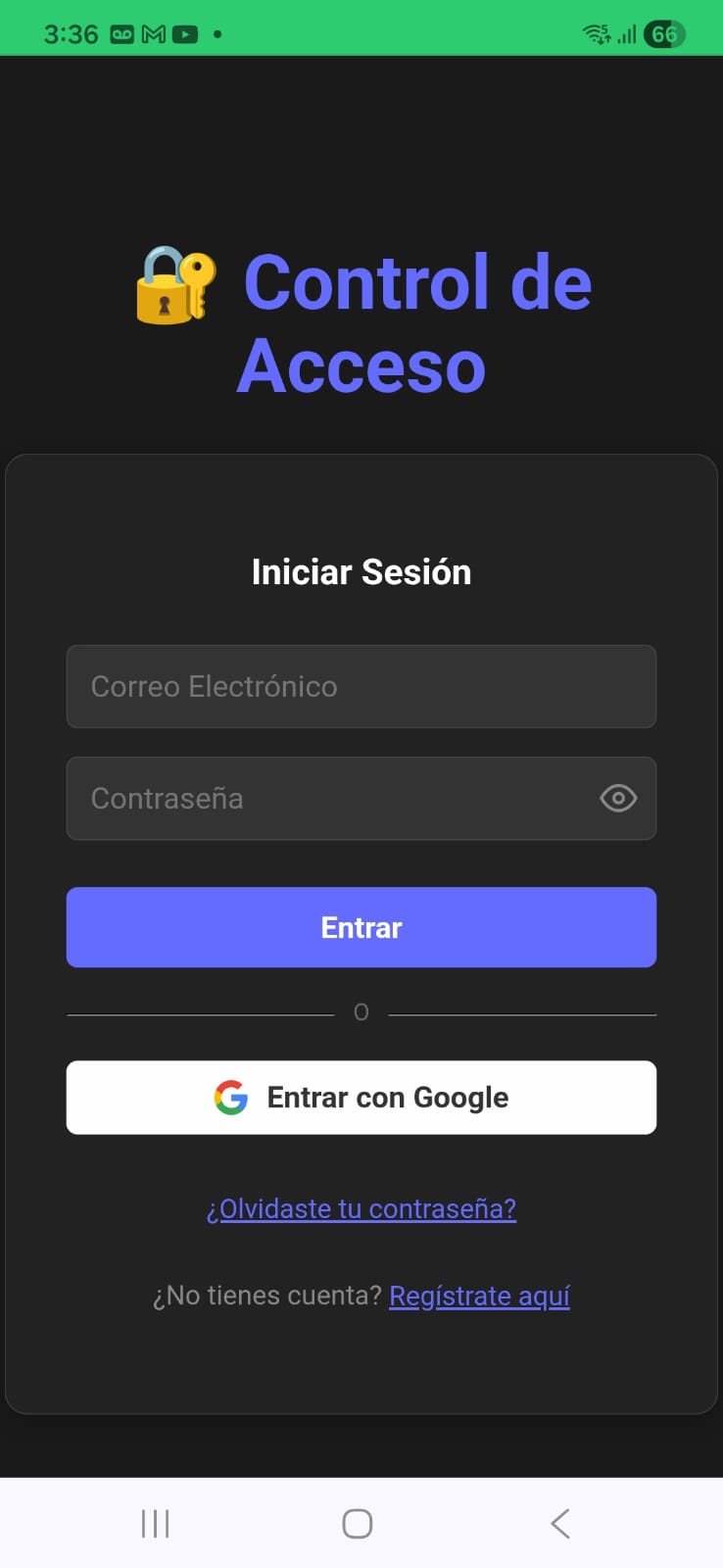
En la esquina superior derecha verás tres puntos verticales ⋮. Tócalos para abrir el menú.
Se desplegará una lista con opciones de Chrome.
Busca la opción "Instalar aplicación". Si no aparece exactamente con ese nombre, también puede decir "Añadir a pantalla principal" o "Add to Home screen".
Aparecerá un cuadro que dice Instalar CCTGATE. Toca Instalar.
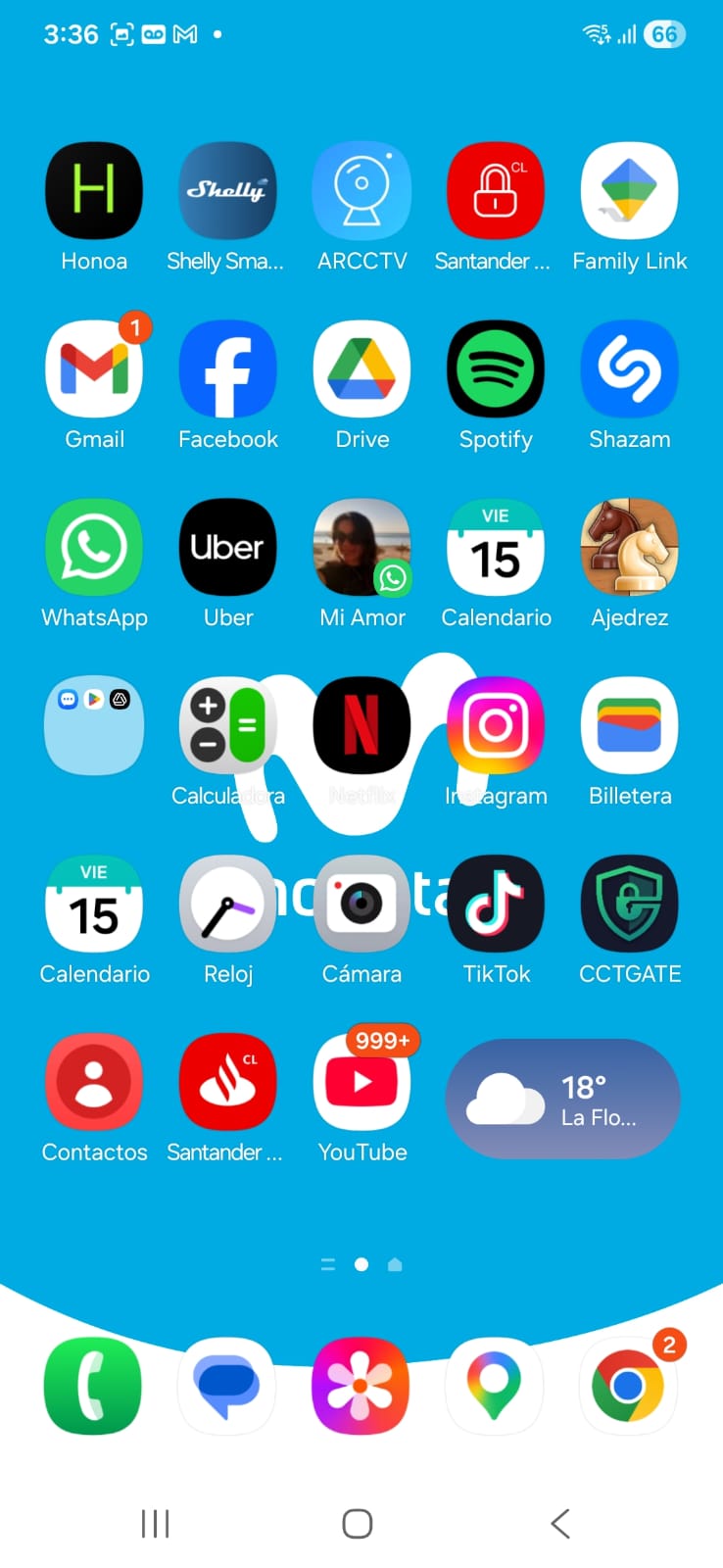
En unos segundos verás el icono naranja de CCTGATE en tu pantalla de inicio, junto al resto de tus aplicaciones.
Tócalo para abrir la app. A partir de ahora se comporta como una aplicación normal: pantalla completa, sin barra de navegación, y puedes recibir notificaciones.
¿No te aparece la opción "Instalar aplicación"?
1) Asegúrate de estar en Chrome (no en Samsung Internet ni Firefox). 2) Recarga la página deslizando hacia abajo. 3) Si tu Android es muy antiguo (versión 7 o anterior), la opción puede aparecer solo como "Añadir a pantalla principal".

¡Atención! Usa Safari, no Chrome. En iPhone, la única forma de instalar la aplicación es desde el navegador Safari (el icono de la brújula azul). Si abres el link desde Chrome o desde el navegador interno de WhatsApp, no aparecerá la opción de instalar.
Toca el link que te enviamos. Si se abre dentro de WhatsApp, toca el icono ↗ (compartir) arriba a la derecha y elige "Abrir en Safari".
También puedes copiar el link y pegarlo en Safari manualmente:
https://api-gate-af1a9.web.app

En la parte inferior de Safari verás un cuadrado con una flecha apuntando hacia arriba ⬆. Es el botón de compartir.
Tócalo. Aparecerá un panel desde abajo con varias opciones (AirDrop, Mensajes, etc.).
En el panel que se abrió, desliza hacia abajo hasta encontrar la opción "Añadir a pantalla de inicio" (o "Add to Home Screen" si tienes el iPhone en inglés).
Tócala. Aparecerá una pantalla con el nombre CCTGATE y el icono. Toca Añadir arriba a la derecha.
El icono naranja de CCTGATE aparece automáticamente en tu pantalla principal, junto a tus otras apps.
Tócalo para abrir CCTGATE. Se comportará como una app nativa: pantalla completa, sin barra de Safari arriba, y puedes deslizar para volver al inicio igual que con cualquier otra app.
¿No te aparece "Añadir a pantalla de inicio"?
1) Confirma que estás en Safari, no en Chrome (el icono de Chrome es un círculo de colores; el de Safari es una brújula azul). 2) Si abriste el link dentro de WhatsApp, toca el icono ↗ arriba a la derecha y elige "Abrir en Safari". 3) Desliza hacia abajo en el panel: la opción "Añadir a pantalla de inicio" suele estar más abajo que las opciones de compartir habituales.
No. CCTGATE no está en App Store ni en Google Play. Se instala directamente desde el navegador y no ocupa espacio significativo en tu teléfono.
Sí. CCTGATE usa la tecnología estándar PWA (Progressive Web App), avalada por Google y Apple. La conexión está cifrada con HTTPS y AES-256.
En Android sí, una vez instalada. En iPhone, las notificaciones push están disponibles desde iOS 16.4 en adelante, solo si la app está instalada en la pantalla principal.
Sí. Cada vez que abres CCTGATE, la app verifica si hay una versión nueva y se actualiza automáticamente. No tienes que hacer nada.
Igual que cualquier app: mantén pulsado el icono en la pantalla de inicio y selecciona "Eliminar" o "Desinstalar". Tus datos quedan en tu cuenta y los recuperas al volver a instalar.
Sí, abre el link en tu navegador (Chrome, Edge, Safari) y úsala normalmente. También puedes instalarla como app de escritorio desde el menú de Chrome.
Escríbenos por WhatsApp y te guiamos en vivo. Resolvemos cualquier duda de instalación en menos de 5 minutos.
Chatear por WhatsApp